Instalaste Pi-hole, apuntaste el DNS de tu router, y aun así siguen apareciendo anuncios. ¿Te suena? Aquí están los 3 errores más comunes — y cómo arreglar cada uno.
Error #1: Tu navegador tiene DNS encriptado activado
Chrome (y la mayoría de los navegadores modernos) traen una opción llamada “Secure DNS” o DNS-over-HTTPS (DoH). Cuando está activada, el navegador le pregunta directamente a Google o Cloudflare por la IP de un sitio, viajando disfrazado de tráfico HTTPS normal (puerto 443) — sin pasar por tu Pi-hole en ningún momento.
Resultado: tu Pi-hole no ve la consulta, y por lo tanto no puede bloquear nada.
Cómo arreglarlo:
- En Chrome: ve a
chrome://settings/security→ busca “Use secure DNS” → apágalo.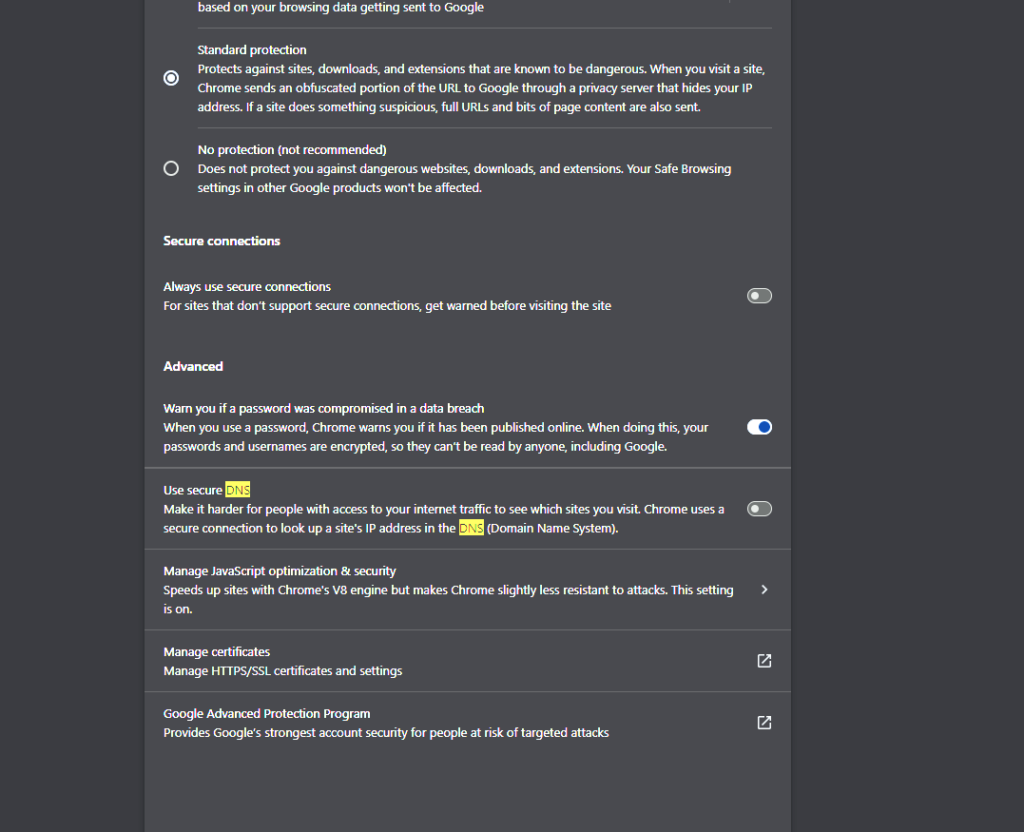
- En Firefox (que además trae DoH activado por defecto): ve a Configuración → Privacidad y seguridad, baja hasta la sección “DNS sobre HTTPS” y selecciona “Desactivado” (o entra a
about:configy ponnetwork.trr.modeen5, si prefieres el método técnico). - Forzado a nivel de organización (si administras varios equipos, como en un hogar con varios usuarios o una oficina):
- Windows (Registro):
- Chrome:
HKLM\SOFTWARE\Policies\Google\Chrome→DnsOverHttpsMode = "off" - Firefox:
HKLM\SOFTWARE\Policies\Mozilla\Firefox\DNSOverHTTPS→Enabled = 0
- Chrome:
- macOS/Linux (managed policy JSON, Chrome):
{ "DnsOverHttpsMode": "off" }
- Windows (Registro):
- A nivel de DNS (complemento, no solución completa): suma a tu Pi-hole el blocklist de HaGeZi que bloquea los dominios de los proveedores de DoH conocidos:
https://raw.githubusercontent.com/hagezi/dns-blocklists/main/wildcard/doh-vpn-proxy-bypass.txtEsto no bloquea el puerto 443 en sí (no se puede, sin romper el resto de internet), pero bloquea el dominio/bootstrap que el navegador necesita para “encontrar” el resolver DoH.
Error #2: Tus equipos “smart” tienen DNS interno hardcoded
Google Home, Chromecast, Roku y muchas smart TVs vienen con su propio servidor DNS programado de fábrica. No importa lo que configures en el router — estos equipos ignoran por completo esa configuración y le preguntan directamente a su propio servidor, a veces incluso usando DNS-over-TLS (DoT) o DNS-over-QUIC (DoQ) por el puerto 853.
La única forma real de pararlos es a nivel de firewall, no de configuración de red.
Cómo arreglarlo:
Paso 1 — Redirige por la fuerza el puerto 53 hacia tu Pi-hole, así cualquier consulta DNS normal que no vaya dirigida a tu Pi-hole se reencamina hacia allá:
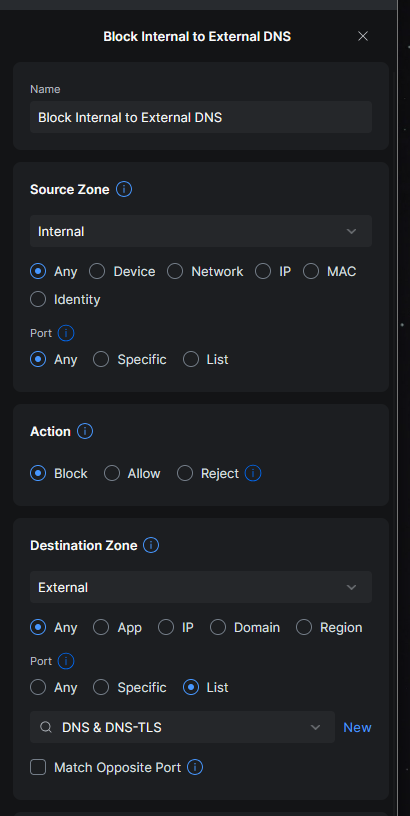
UniFi (Network → Settings → Firewall & Security → Create New Rule):
 TP-Link Omada (línea empresarial, no la Archer de consumo):
- Ve al Omada Controller → Settings → Transmission → Firewall/ACL
- Crea una nueva regla ACL:
Action: Deny,Protocol: TCP/UDP,Destination Port: 853,Source: LAN - Nota: los Archer de consumo normales (sin Omada) no traen control granular de puertos — solo filtrado básico por HomeShield.
ASUS (AsusWRT):
- Ve a Firewall → Network Services Filter
- Actívalo, y agrega una regla bloqueando el puerto de destino
853(TCP y UDP) para el rango de IPs de tu LAN.
pfSense / OPNsense:
- Ve a Firewall → Rules → LAN
- Crea una regla:
Action: Block,Protocol: TCP/UDP,Destination: any,Destination Port: 853 - Ponla arriba de cualquier regla “Allow all” existente, ya que pfSense evalúa las reglas en orden.
MikroTik RouterOS:
/ip firewall nat add chain=dstnat protocol=udp dst-port=53 src-address=!<IP_DE_TU_PIHOLE> action=dst-nat to-addresses=<IP_DE_TU_PIHOLE> to-ports=53 comment="Force DNS -> Pi-hole (UDP)"
/ip firewall nat add chain=dstnat protocol=tcp dst-port=53 src-address=!<IP_DE_TU_PIHOLE> action=dst-nat to-addresses=<IP_DE_TU_PIHOLE> to-ports=53 comment="Force DNS -> Pi-hole (TCP)"
OpenWrt / Linux como gateway (si Pi-hole corre en el mismo router):
iptables -t nat -A PREROUTING -p udp --dport 53 ! -s <IP_DE_TU_PIHOLE> -j DNAT --to-destination <IP_DE_TU_PIHOLE>:53
iptables -t nat -A PREROUTING -p tcp --dport 53 ! -s <IP_DE_TU_PIHOLE> -j DNAT --to-destination <IP_DE_TU_PIHOLE>:53
pfSense / OPNsense:
- Ve a Firewall → NAT → Port Forward
- Crea una regla:
Interface: LAN,Protocol: TCP/UDP,Destination: any,Destination Port: 53,Redirect target IP: <IP_DE_TU_PIHOLE>,Redirect target port: 53 - Agrega una excepción (arriba de esta regla) para que el tráfico que ya viene de tu Pi-hole no se redirija a sí mismo.
TP-Link Omada / ASUS: estos no traen NAT/redirección de puerto DNS de forma nativa en la interfaz estándar — para forzar el puerto 53 en estos equipos generalmente es más práctico simplemente configurar el DNS de la red (DHCP) para que apunte directo a tu Pi-hole, y usar las reglas de bloqueo del Paso 2 como respaldo para los equipos que ignoren esa configuración.
Paso 2 — Bloquea DoT/DoQ (puerto 853) saliendo directo a internet:
MikroTik RouterOS:
/ip firewall filter add chain=forward protocol=tcp dst-port=853 action=drop comment="Block DoT bypass"
/ip firewall filter add chain=forward protocol=udp dst-port=853 action=drop comment="Block DoQ bypass"
OpenWrt / Linux como gateway:
iptables -A FORWARD -p tcp --dport 853 -j DROP
iptables -A FORWARD -p udp --dport 853 -j DROP
Error #3: O tienes muy pocas blocklists, o tienes demasiadas
Y ojo con esto: si usas 1 sola lista, no bloqueas nada. Si usas 15, ahora ni tu banco carga. El balance está en 2 a 6 listas bien elegidas — no en coleccionarlas todas como Pokémon.
Más listas no significa más protección. Significa más solapes, más falsos positivos, y un dolor de cabeza cuando algo se rompe y no sabes cuál de tus 15 listas fue la culpable.
La base que recomiendo: el repositorio hagezi/dns-blocklists, que organiza las listas por nivel de agresividad:
| Nivel | Para quién es |
|---|---|
| Light | Casi no genera restricciones — ideal si no hay un admin cerca para desbloquear cosas |
| Normal | El punto de partida recomendado para la mayoría de los hogares |
| Pro | Para hogares técnicos o quien quiera un filtrado más estricto |
| Pro++ | Más agresivo, ya requiere mantenimiento activo |
| Ultimate | Solo si estás dispuesto a whitelistear seguido |
Además del nivel base, puedes sumar listas especializadas según tu caso:
- Threat Intelligence Feeds (TIF) — dominios de malware, phishing y C2 conocidos. Casi siempre vale la pena sumarla.
- DoH/VPN/TOR/Proxy Bypass — la misma que mencionamos en el Error #1.
- Gambling, Anti Piracy, NSFW, Social Networks — si estás filtrando para toda la familia.
Mi recomendación práctica:
- Casa “normal”: HaGeZi Multi Normal + Threat Intelligence Feeds
- Homelab técnico: HaGeZi Multi Pro + TIF + DoH/VPN/Proxy Bypass
- Protección familiar: HaGeZi Multi Normal o Pro + Gambling/Anti Piracy/NSFW según aplique
Eso te deja entre 2 y 4 listas activas — lejos de los dos extremos.
Cómo instalarlas:
- Entra a tu panel de Pi-hole → Adlists (bajo Group Management).
- Pega la URL raw de la lista. Por ejemplo, para Multi Normal:
https://raw.githubusercontent.com/hagezi/dns-blocklists/main/adblock/multi.txt - Corre
pihole -gpara reconstruir gravity. - Agrega las listas de una en una, dale unos días de uso normal antes de sumar la siguiente — así, si algo se rompe, sabes cuál revisar.
Resumen
Si tu Pi-hole no está bloqueando lo que debería, revisa estas tres cosas en orden:
- DoH apagado en los navegadores (o filtrado a nivel de DNS)
- Puerto 53 redirigido a la fuerza y puerto 853 bloqueado en tu firewall, para atrapar los equipos con DNS hardcoded
- 2 a 6 blocklists bien elegidas — ni muy pocas, ni una colección de Pokémon
Con estos tres puntos resueltos, tu Pi-hole finalmente ve — y bloquea — el 100% del tráfico DNS de tu red.
