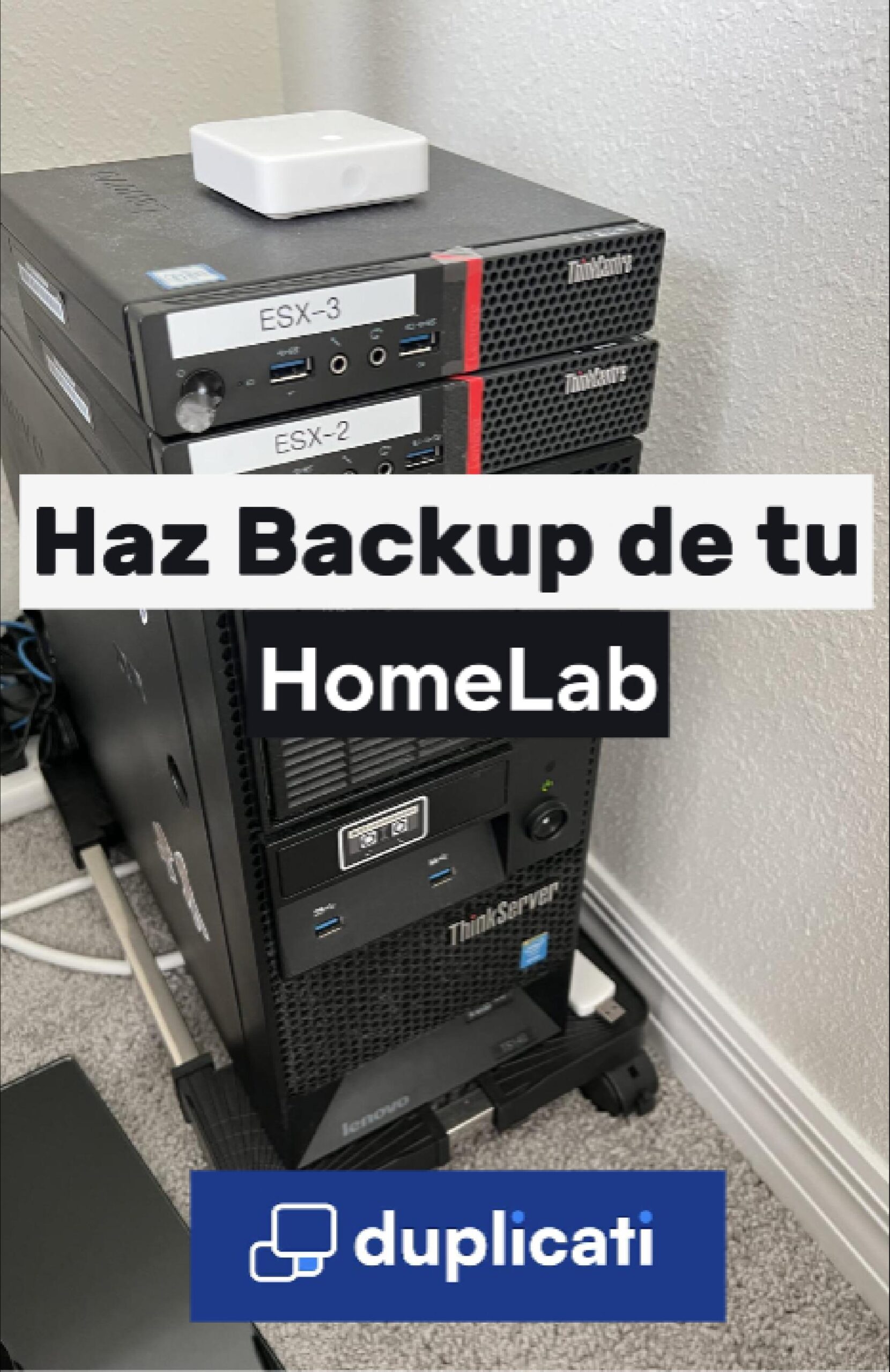
Si tienes un NAS, un servidor casero, o simplemente varias máquinas con datos importantes en tu HomeLab, en algún momento te vas a hacer esta pregunta: ¿qué pasa si algo falla? Un disco que muere, un ransomware, un “click” equivocado que borra la carpeta equivocada. Sin un backup automatizado, la respuesta es simple: lo perdiste.
Ahí es donde entra Duplicati — una herramienta open source, gratuita, que automatiza backups cifrados hacia prácticamente cualquier destino: Google Drive, OneDrive, Dropbox, tu propio servidor por SFTP, o como uso yo, un bucket de Amazon S3.
En este post te explico qué es, cómo instalarlo (incluyendo Docker), y cómo lo tengo configurado yo mismo.
¿Qué es Duplicati?
Duplicati es un cliente de backup open source (código disponible en su repositorio de GitHub) que corre en Windows, Linux, macOS, y como contenedor Docker. Sus características principales:
- Backups incrementales: después de la primera subida completa, solo transfiere los cambios (bloques nuevos o modificados), lo que ahorra ancho de banda y espacio.
- Cifrado AES-256 client-side: los datos se cifran antes de salir de tu máquina. Ni el proveedor de la nube puede ver el contenido.
- Múltiples destinos: S3 y compatibles, Google Drive, OneDrive, Dropbox, Backblaze B2, FTP/SFTP, WebDAV, y almacenamiento local o de red.
- Versionado: mantiene múltiples versiones de tus archivos, para que puedas restaurar el estado de hace una semana, un mes, o lo que necesites.
- Interfaz web: se administra desde el navegador, sin importar el sistema operativo donde corra.
Formas de instalar Duplicati
1. Instalación nativa (Windows / macOS / Linux)
Es la opción más directa si vas a correrlo en una sola máquina física o VM. Descargas el instalador desde el sitio oficial de Duplicati, lo ejecutas, y el proceso queda corriendo como servicio en segundo plano con una interfaz web accesible normalmente en http://localhost:8200.
Ventaja: configuración rápida, cero dependencias extra. Desventaja: si reinstalas el sistema operativo, tienes que reinstalar Duplicati también.
2. Docker (la opción recomendada para HomeLab)
Si ya corres contenedores en tu HomeLab —en un LXC de Proxmox, en un NAS con soporte Docker, o en cualquier host Linux— correr Duplicati en un contenedor es la forma más limpia de mantenerlo aislado, portable, y fácil de respaldar o migrar. La imagen oficial está disponible en Docker Hub.
Ejemplo básico con docker run:
docker run -d \
  --name=duplicati \
  -p 8200:8200 \
  -v /ruta/a/duplicati/config:/config \
  -v /ruta/a/tus/datos:/source \
  -v /ruta/a/backups/locales:/backups \
  --restart unless-stopped \
  duplicati/duplicati
Explicación rápida de los volúmenes:
/config: guarda la configuración de Duplicati (jobs, credenciales cifradas, historial)./source: la carpeta o carpetas que quieres respaldar (tu punto de origen)./backups: opcional, si quieres tener también una copia local además del destino en la nube.
3. Docker Compose (recomendado si ya usas Compose para tu stack)
Si administras tu HomeLab con docker-compose, este es un ejemplo de servicio:
version: "3.8"
services:
  duplicati:
    image: duplicati/duplicati
    container_name: duplicati
    restart: unless-stopped
    ports:
      - "8200:8200"
    volumes:
      - ./config:/config
      - /mnt/nas/datos:/source
      - ./backups:/backups
    environment:
      - PUID=1000
      - PGID=1000
      - TZ=America/Puerto_Rico
Con docker compose up -d ya tienes el contenedor corriendo y accesible en el puerto 8200.
4. Como paquete en tu NAS (Synology, QNAP, TrueNAS)
Varios fabricantes de NAS incluyen Duplicati en su tienda de aplicaciones o permiten correrlo fácilmente vía Docker/Container Manager. Si tu NAS soporta contenedores, la instalación es prácticamente la misma que la opción de Docker de arriba, solo que gestionada desde la interfaz gráfica del NAS en lugar de la terminal.
Configurando tu primer backup job
Sin importar cómo lo instales, el flujo de configuración es el mismo:
- Entras a la interfaz web y creas un nuevo Backup.
- Le pones nombre y una passphrase de cifrado (guárdala en un lugar seguro — sin ella, no puedes restaurar).
- Eliges el destino: en mi caso, S3 Compatible, donde configuro el bucket, la región, y las credenciales de acceso.
- Seleccionas las carpetas de origen a respaldar.
- Defines el schedule (yo lo tengo corriendo todas las noches).
- Configuras la retención de versiones — cuántas copias históricas quieres mantener.
Mi setup real
Ahorita mismo tengo mi NAS completo — 742 GiB — respaldándose cada noche a un bucket de S3 Compatible en AWS, con 31 versiones guardadas. Eso significa que si algo se corrompe hoy, puedo regresar al estado de hace una semana, un mes, o lo que necesite, sin depender de un disco externo que también se puede dañar o perder.
Esa es justamente la razón por la que prefiero un destino en la nube y no solo un disco local: si mi casa se inunda, se quema, o me roban el equipo, mi backup sigue vivo en otra región completamente distinta.
La regla 3-2-1
Si vas a quedarte con una sola idea de este post, que sea esta: la regla 3-2-1 de backups.
- 3 copias de tus datos (la original + 2 respaldos).
- 2 medios de almacenamiento distintos (por ejemplo, disco local + nube).
- 1 copia fuera del sitio físico donde estás (offsite — como un bucket S3 en otra región).
Duplicati te permite cumplir esta regla sin pagar software licenciado, y sin exponer tus datos en texto claro a ningún proveedor.
Conclusión
Ya sea que lo corras nativo, en Docker, en Docker Compose, o como app en tu NAS, Duplicati es una de esas herramientas que configuras una vez y se te olvida — hasta el día que la necesitas, y ahí te salva. Si todavía no tienes un backup automatizado corriendo en tu HomeLab, ese es tu próximo proyecto.
Rompiendo cosas para aprender de verdad… pero con backup. 😉
Recursos oficiales de Duplicati:
- Sitio oficial: duplicati.com
- Descargas: duplicati.com/download
- GitHub: github.com/duplicati/duplicati
- Docker Hub: hub.docker.com/r/duplicati/duplicati
- Documentación: docs.duplicati.com
