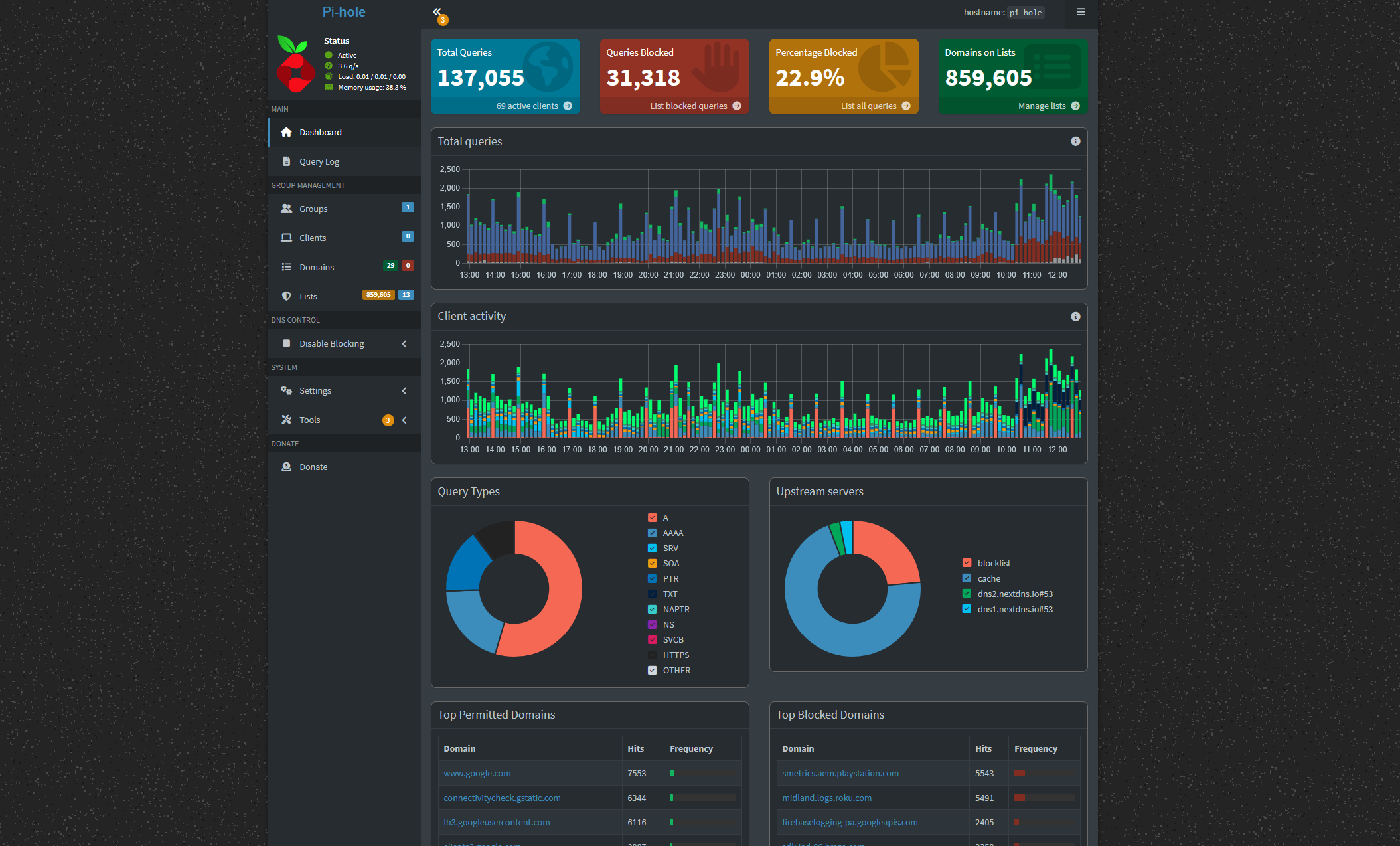
Cómo instalar Pi-Hole en Proxmox: guía paso a paso para bloquear anuncios en toda tu red
¿Cansado de ver anuncios en todos tus dispositivos? En este tutorial te voy a enseñar a instalar Pi-Hole dentro de un contenedor LXC en Proxmox, para que bloquees anuncios en toda tu red desde un solo lugar, sin instalar nada en cada dispositivo por separado.
¿Qué es Pi-Hole y por qué instalarlo en Proxmox?
Pi-Hole es un servidor DNS que filtra y bloquea anuncios, rastreadores y dominios maliciosos antes de que lleguen a tus dispositivos. Al instalarlo en un contenedor LXC de Proxmox, lo tienes corriendo 24/7 en tu homelab, con muy pocos recursos, y protegiendo automáticamente todo lo que se conecte a tu red.
Paso 1: Iniciar sesión en Proxmox
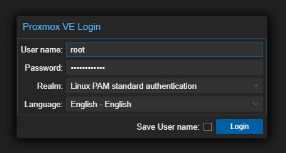
Entra a tu servidor de Proxmox con tu usuario root y tu contraseña.
Paso 2: Crear el contenedor LXC (CT)
- Selecciona el servidor (nodo) donde quieres instalar Pi-Hole.
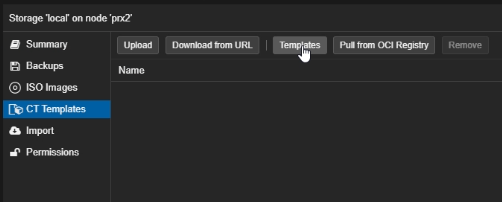
- En el panel izquierdo, dale clic al disco duro llamado local.
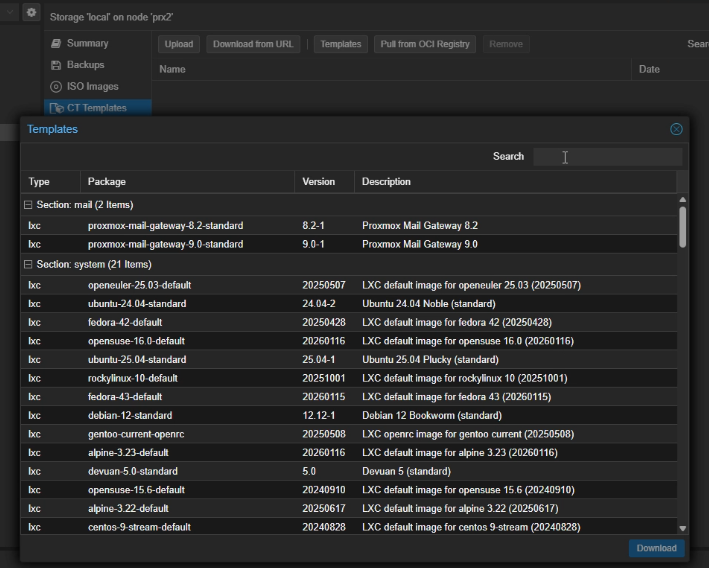
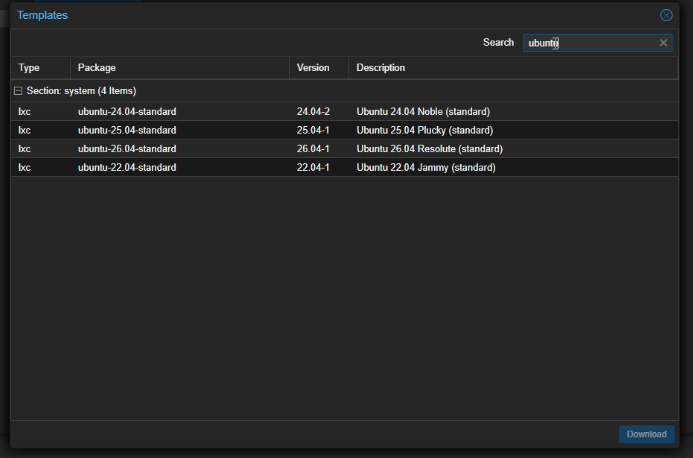
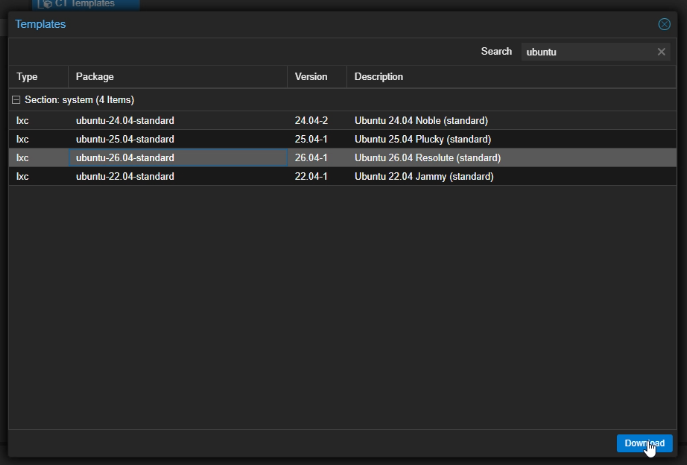
- Ve a la sección de plantillas y selecciona CT Template en la parte superior.
- Escoge el sistema operativo que prefieras. En este tutorial usamos Ubuntu, pero puedes escoger el que más te acomode.
Paso 3: Crear el contenedor
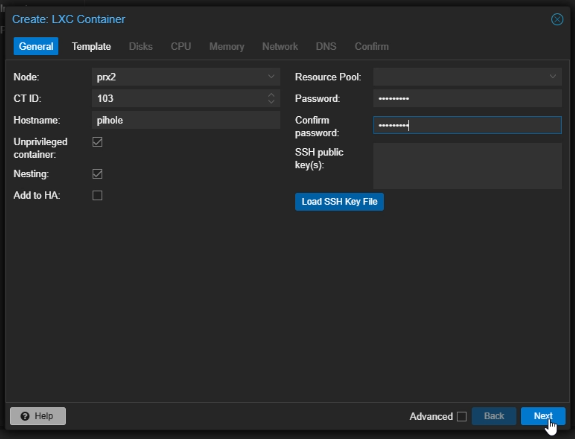
- Con el servidor seleccionado, dale clic derecho y elige Create CT.
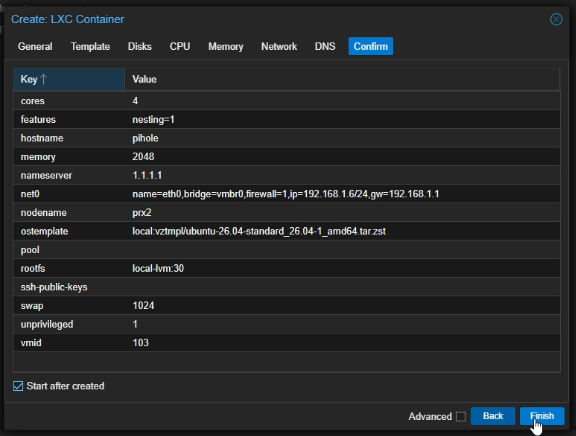
- Ponle un nombre al contenedor (en este caso:
pihole). - Define una contraseña — esta será la contraseña del usuario root dentro del contenedor.
Paso 4: Configurar recursos del contenedor
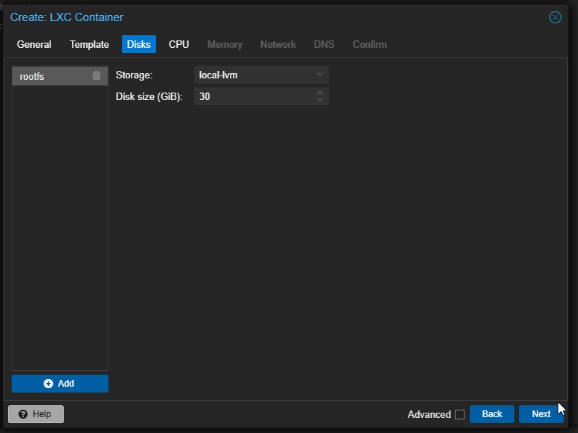
En las siguientes pantallas de configuración:
- Template: selecciona el sistema operativo (Ubuntu en este caso).
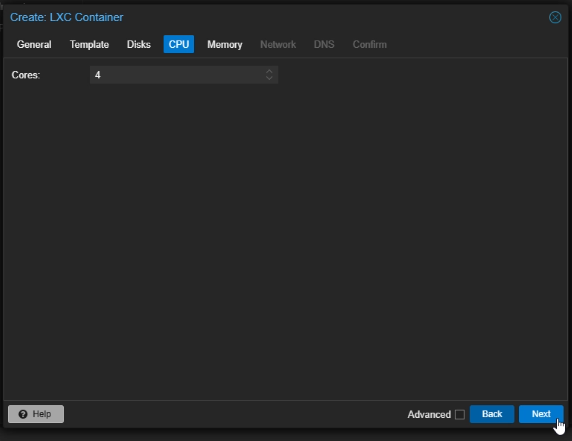
- CPU: la cantidad de núcleos depende de tu procesador. En este ejemplo se usaron 4.
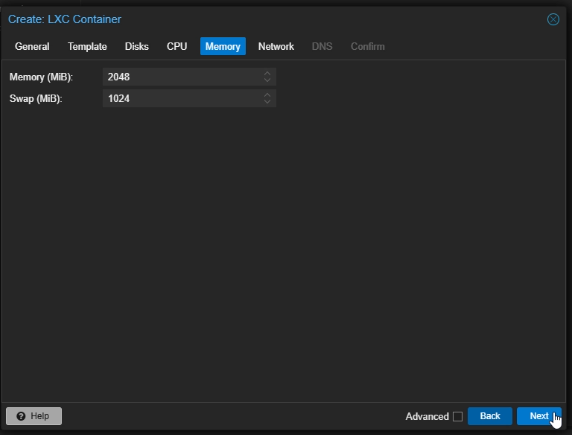
- Memoria: 2 GB.
- Swap: 1 GB.
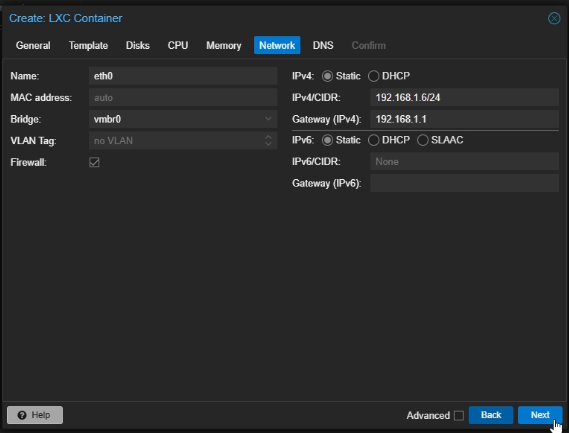
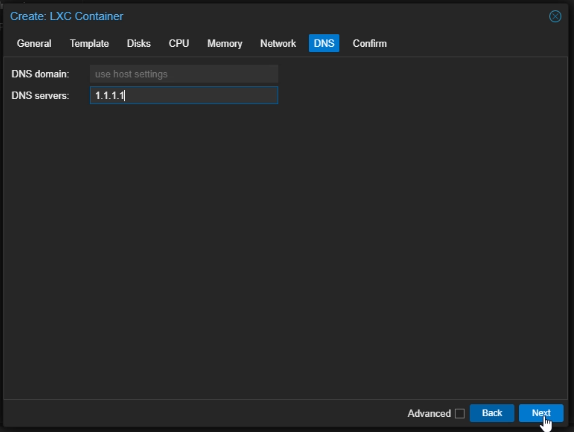
- Network: coloca la IP que quieres asignarle al contenedor. No olvides escribirla con
/24al final (ej:192.168.1.50/24). - DNS: en este tutorial se usó Cloudflare ( 1.1.1.1 ) tambien puedes usar Google DNS (8.8.8.8).
Confirma todos los detalles y dale clic a Finish.
Paso 5: Iniciar el contenedor y entrar a la consola
Una vez creado el contenedor:
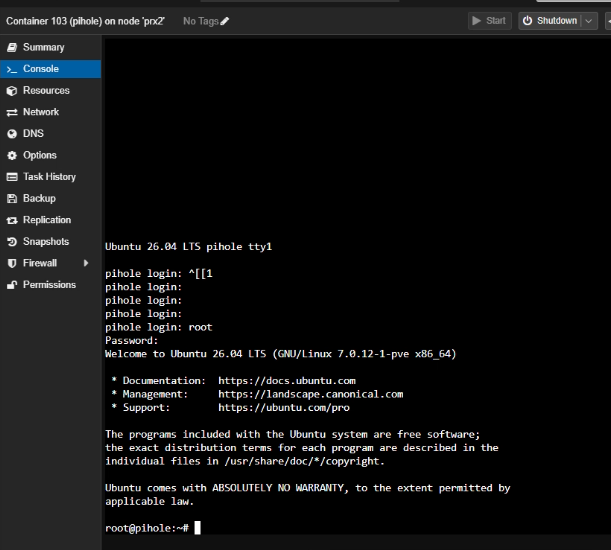
- Selecciónalo en la lista y arráncalo (start).
- Dale clic a Console para entrar a la terminal.
- Inicia sesión con el usuario root y la contraseña que creaste en el paso 3.
Paso 6: Actualizar el sistema
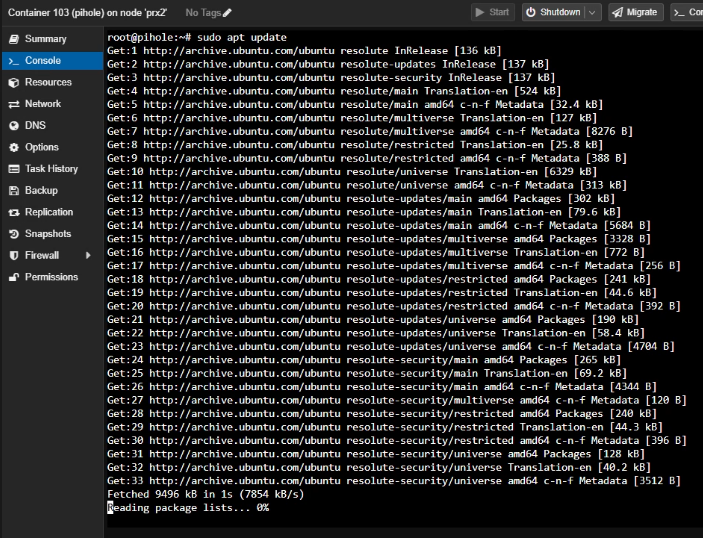
Ya dentro de la consola, escribe el siguiente comando para actualizar todas las aplicaciones del sistema operativo:
apt update && apt upgrade -y
Si te sale algún mensaje de confirmación durante el proceso, presiona la letra Y para continuar.
Paso 7: Instalar las dependencias necesarias
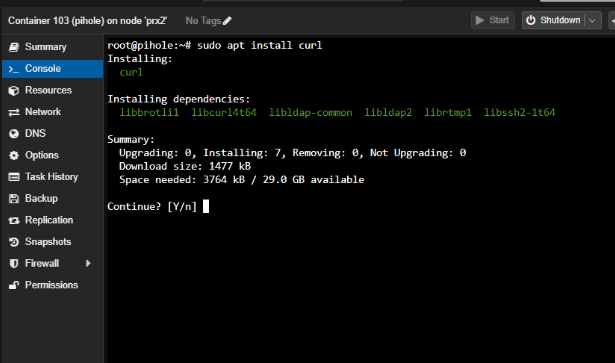
Antes de instalar Pi-Hole, necesitamos instalar curl:
apt install curl -y
Paso 8: Instalar Pi-Hole
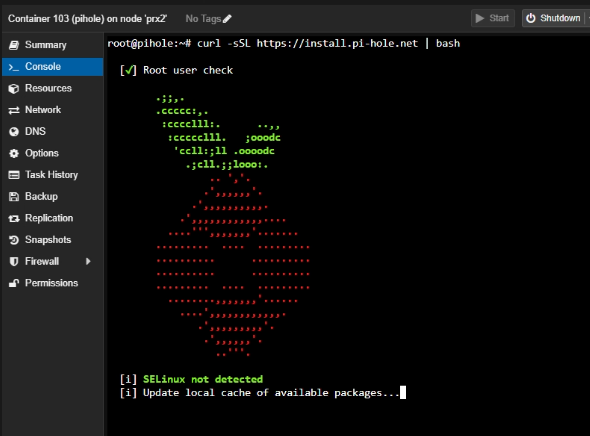
Con curl ya instalado, corre el siguiente comando (puedes copiarlo directo de aquí):
curl -sSL https://install.pi-hole.net | bash
Durante la instalación, deja todas las opciones en default y continúa presionando enter/continuar en cada pantalla.
Paso 9: Guardar la IP y contraseña que te da Pi-Hole
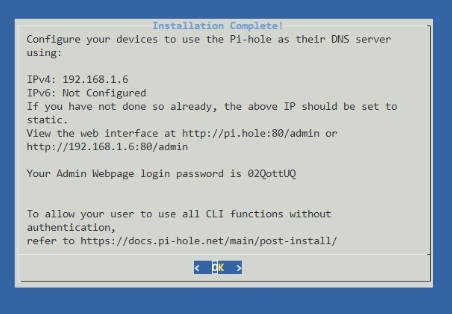
Al terminar la instalación, Pi-Hole te va a mostrar:
- La dirección IP que le asignaste.
- Una contraseña por defecto para acceder al panel web.
Guarda ambos datos, los vamos a necesitar en el siguiente paso.
Paso 10: Acceder al panel web de Pi-Hole
- Abre tu navegador y escribe la IP que le asignaste al contenedor.
- Si te sale un error 403, no te preocupes — solo agrega
/adminal final de la IP (ej:192.168.1.50/admin). - Ingresa la contraseña que te dio la consola al finalizar la instalación.
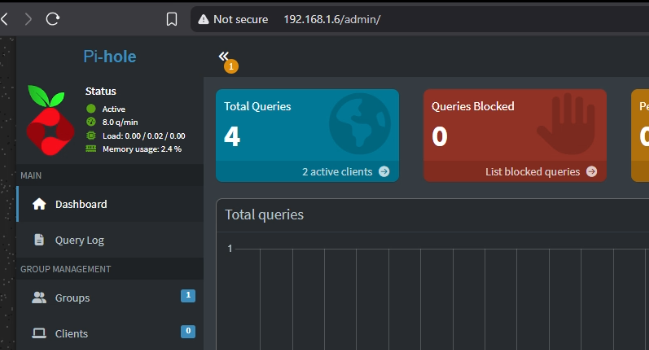
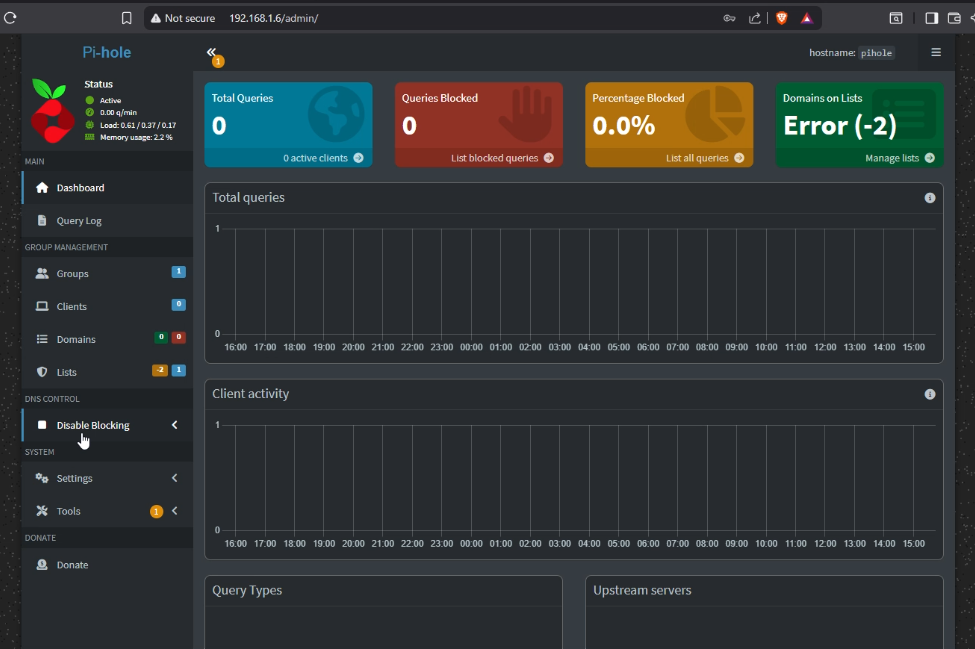 Si todo está bien, vas a ver que tu servidor está activo (arriba).
Paso 11: Probar que Pi-Hole está funcionando
Aún nos faltan un par de pasos, pero para hacer una prueba rápida:
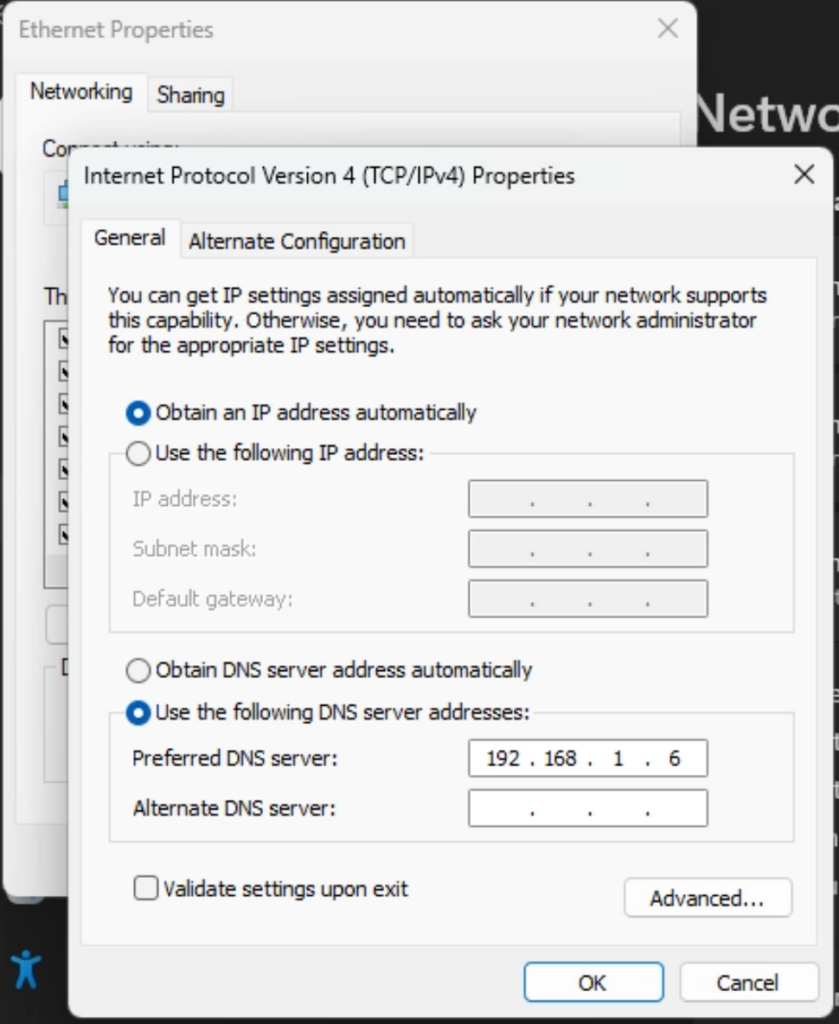
- Ve a la configuración de red de tu computadora.
- Cambia el DNS y apunta a la IP de tu nuevo servidor Pi-Hole.
- Vuelve al panel de Pi-Hole y observa el contador de Total Queries. Debería empezar a subir desde 0 mientras navegas — eso significa que está funcionando correctamente.
Paso 12: Configurar el DNS en tu router (para proteger toda la red)
Para que todos tus dispositivos usen Pi-Hole automáticamente, sin configurar cada uno por separado:
- Entra a la configuración de tu router.
- Ve a la sección de DNS.
- Si tienes cualquier otro DNS configurado que no sea el de Pi-Hole, remuévelo.
- Añade la IP de tu Pi-Hole como DNS principal.
- Reinicia tu router (o tus switches, si aplica).
Al reiniciarse, todos los dispositivos de tu red van a tomar automáticamente el nuevo Pi-Hole como su servidor DNS.
¡Felicidades! Ya tienes tu primer Pi-Hole instalado 🎉
Con esto, toda tu red ahora está protegida contra anuncios y rastreadores desde un solo servidor corriendo en tu Proxmox.
Si te quedó alguna duda, déjala en los comentarios y con gusto te ayudo.
Sígueme en TikTok e Instagram @hackprco para más contenido de homelab y SysAdmin en español.
@hackprco ¿Quieres bloquear anuncios en toda tu red desde tu homelab? Te muestro cómo instalar Pi-hole en Proxmox usando un container LXC. 🚫📡 Guía completa en mi blog: https://hackpr.net/blog/como-instalar-pi-hole-en-proxmox-guia-paso-a-paso-para-bloquear-anuncios-en-toda-tu-red/ #PiHole #sysadmin #AprendeIT #TechEnEspañol #Tecnologia #helpdesk #IT #itsupport #informatica #proxmox ♬ original sound – Ernesto | Dad, Tech & SysAdmin
